
Cómo crear listados masivamente usando Inteligencia Artificial
Pregunta introductoria
¿Ya tienes una hoja de cálculo con tus productos, pero no sigue el formato de registro de Amazon?
¿Ya tienes una hoja de cálculo con tus productos, pero no sigue el formato de registro de Amazon?

Con la nueva herramienta de Inteligencia Artificial de Amazon, ya no necesitas adaptar tu hoja de cálculo al modelo de Amazon. Basta con enviar el archivo tal como está, con las columnas que ya usas en tu día a día y el sistema lo convierte automáticamente al formato de Amazon y completa la información de tu SKU que falte, usando Inteligencia Artificial.
El objetivo de esta guía es enseñarte el paso a paso para registrar tus productos en masa usando esta nueva herramienta, desde el envío de la hoja de cálculo hasta la publicación de los anuncios.
El objetivo de esta guía es enseñarte el paso a paso para registrar tus productos en masa usando esta nueva herramienta, desde el envío de la hoja de cálculo hasta la publicación de los anuncios.
SECCIÓN 1: CÓMO FUNCIONA
Antes de comenzar, entiende las 5 etapas del proceso:
- Envías tu hoja de cálculo en Excel, en el formato que ya usas (con las columnas que ya tienes).
- El sistema convierte automáticamente esos datos al modelo de Amazon.
- Usando Inteligencia Artificial, el sistema completa los atributos que no estaban en tu hoja de cálculo original.
- Se genera un borrador (draft) para que revises antes de publicar.
- Confirmas y publicas los productos.
SECCIÓN 2: INFORMACIÓN IMPORTANTE ANTES DE COMENZAR
- ✅ Formatos aceptados
Solo archivos Excel (.xlsx / .xls) o TSV. PDF, imágenes o Word no funcionan — el sistema necesita identificar columnas y filas organizadas en tabla. - ⚠️ Solo para productos nuevos
Esta herramienta sirve únicamente para crear productos nuevos. No actualiza anuncios ya existentes — para eso, usa la edición tradicional en Seller Central. - ⚠️ Productos con variaciones y kits
Son completados parcialmente. La IA completa la información de cada producto individualmente, pero la creación de la relación padre-hijo (variación) debe hacerse manualmente después. - ⚠️ Una sola sugerencia de IA por SKU
Si envías el mismo SKU de nuevo sin eliminar el borrador anterior, dará error. - 📦 Límite de 1,000 SKUs por envío
Si tienes más productos, divídelos en lotes. - 🚫 La IA no publica nada automáticamente
Todo producto queda guardado como borrador hasta que revises y hagas clic en "Enviar". - 🟡 Contenido generado por IA aparece destacado en amarillo
Siempre revisa esta información antes de publicar, ya que puede ser genérica o incompleta. - ❌ Esta herramienta NO registra
Oferta, condición, stock, flete, país de origen ni atributos de conformidad (productos peligrosos, certificaciones) — eso sigue siendo responsabilidad del seller.
SECCIÓN 3: PASO A PASO
PASO 1: ENVÍO DEL ARCHIVO
Ruta de navegación en Seller Central:
Menú > Agregar Productos > Hoja de cálculo > Enviar Archivo
Menú > Agregar Productos > Hoja de cálculo > Enviar Archivo
PASO 2: CONFIGURACIÓN DEL MAPEO
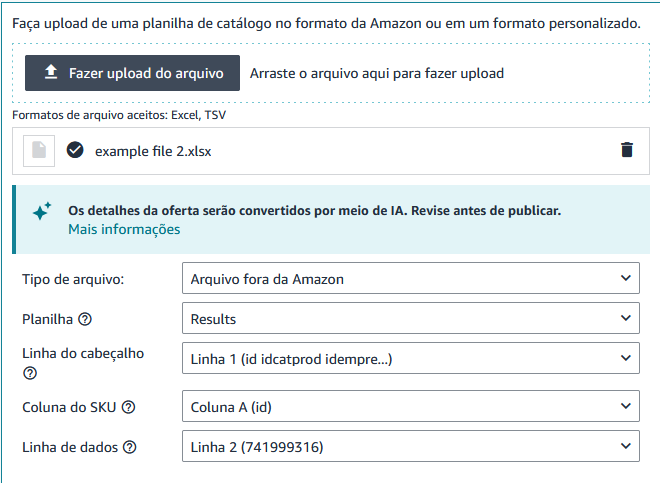
Después de enviar el archivo, el sistema muestra la pantalla de configuración de mapeo. Esta etapa define cómo el sistema leerá tu hoja de cálculo:
Campo
Qué hacer
Haz clic en Enviar.

PASO 3: PROCESAMIENTO
El sistema convierte los datos de la hoja de cálculo al formato de Amazon usando Inteligencia Artificial. Este proceso tarda algunos minutos y serás redirigido a la página de Estado de Envío.
- Sigue el estado en la página de Estado de Envío, donde puedes ver el progreso de cada archivo enviado.
- Cuando el proceso termine, el estado mostrará "guardado como borrador".
- Si saliste de la página, regresa por: Catálogo > Agregar productos en masa > Verificar estado de envío.
PASO 4: REVISIÓN Y EDICIÓN DE BORRADORES
A partir de aquí, tienes dos opciones para revisar y editar los SKUs:
Opción 1 — Editar los SKUs directamente en la página
(No recomendado para grandes volúmenes)
Puedes acceder a los borradores por dos caminos:
- Camino A Inventario > Administrar todo el inventario > Completar tus borradores > Selecciona el SKU > Revisar y Enviar
- Camino B Catálogo > Agregar productos en masa > Verificar estado de envío > Haz clic en "Revisar y Enviar" (serás redirigido a una hoja de cálculo en línea)
En ambos caminos puedes:
- Visualizar los SKUs procesados, con status "Acción Necesaria" o "Listo para Enviar"
- Editar un SKU individual haciendo clic en él
- Seleccionar varios SKUs y usar el editor en masa
- Revisar el contenido destacado en amarillo (generado o modificado por la IA — siempre verifica)
- Hacer clic en Enviar para publicar cuando todo esté correcto
Opción 2 — Descargar los borradores y editar en masa, offline
★ Recomendado para grandes volúmenes
- Ve a la página de Verificar Estado de Envío (Catálogo > Agregar productos en masa > Verificar estado de envío).
- Descarga los borradores en formato de hoja de cálculo (modelo Amazon). Haz clic en el ícono de flecha y selecciona "Descargar borrador".
- Edita la hoja de cálculo en tu computadora, llenando o corrigiendo lo que sea necesario. Los campos marcados en rojo son obligatorios para el llenado. Los demás no son obligatorios para la creación del producto.
- Revisa el contenido destacado en amarillo (generado o modificado por la IA — siempre verifica).
- Después de editar, envía la hoja de cálculo de vuelta como un modelo Amazon común: Catálogo > Agregar productos en masa > Enviar archivo.
- Espera el procesamiento y sigue el estado.

PASO 5: EN CASO DE USAR INTEGRADORES – IMPORTAR LAS NUEVAS OFERTAS
Después de crear las ofertas en Amazon, impórtalas a tu integrador para vincular tu oferta de Amazon con tu control de SKUs del Integrador.
Para más detalles, ve a tu plataforma de Integrador y busca "Importar Ofertas Amazon" o "cómo vincular productos Amazon".
Para más detalles, ve a tu plataforma de Integrador y busca "Importar Ofertas Amazon" o "cómo vincular productos Amazon".
SECCIÓN 4: PREGUNTAS FRECUENTES
¿Puedo enviar una hoja de cálculo de otro marketplace (Mercado Libre, etc.)?
Sí — esa es exactamente la propuesta de la herramienta. El sistema intenta identificar automáticamente el origen del archivo y mapear las columnas a los atributos equivalentes de Amazon.
¿Necesito tener una columna de SKU en mi hoja de cálculo?
Sí. El SKU es el identificador único que conecta cada fila de tu archivo a un borrador en el sistema de Amazon.
¿Cuánto tiempo tarda el procesamiento?
Normalmente menos de 15 minutos después del envío.
¿El contenido generado por la IA es 100% confiable?
No. El contenido en amarillo es una sugerencia basada en los datos que enviaste — puede contener errores o información genérica. Cuanto más completa sea tu hoja de cálculo original, mejores serán las sugerencias.
¿Puedo pedir una nueva sugerencia de IA para el mismo SKU?
No. Solo se permite una sugerencia por SKU. Si el borrador ya existe sin ediciones, debes eliminarlo antes de reenviar el archivo.
¿Quieres vender en Estados Unidos?
Llega a millones de clientes y expande tu negocio al mercado internacional con Amazon Global Selling.


© 2024, Servicios Comerciales Amazon México S. de R.L. de C.V. Todos los derechos reservados. Una compañía de Amazon.
